
図面、見積書、議事録をAIで整理したいとき、「この資料を丸ごと入力してよいか」で手が止まることがあります。図面番号だけを読みたいのに、施主名や住所まで必要とは限りません。工事項目の並びを試すだけなら、実際の単価を使わずに済む場合もあります。
この記事では、AIへ入力する前に、資料ごとの使用目的と入力範囲を整理する表を紹介します。入力の許可を自動判定するものではありません。社内規程、契約、情報管理担当者の確認に必要な事項を揃えるための、AITech独自の実務案です。
「使いたい資料」と「必要な情報」を分ける
まずAIに任せたい作業を一文にします。「会議録を要約する」だけでなく、「決定事項と次回までの担当作業を下書きする」と書くと、必要な情報を検討しやすくなります。
| 作業の目的 | 必要な情報の候補 | 入力前に除外を検討する情報 |
|---|---|---|
| 議事録の見出しを整える | 議題、決定事項、担当の役割 | 私用連絡先、関係しない発言 |
| 図面番号の読み取りを試す | 図番欄と必要な周囲の文字 | 作業に不要な住所、施主名、別図面 |
| 見積の項目名を揃える | 工種名、項目名、単位 | 比較に不要な実単価、取引先名 |
これは入力許可の一覧ではなく、必要な範囲を考える例です。切り出しによって図番や単位の意味が分からなくなる場合は、必要な文脈を確かめながら範囲を調整します。実資料を使わなくても確認できる操作は、架空データや空の書式で試す方法もあります。
資料の提供条件とサービスの条件を別に確認する
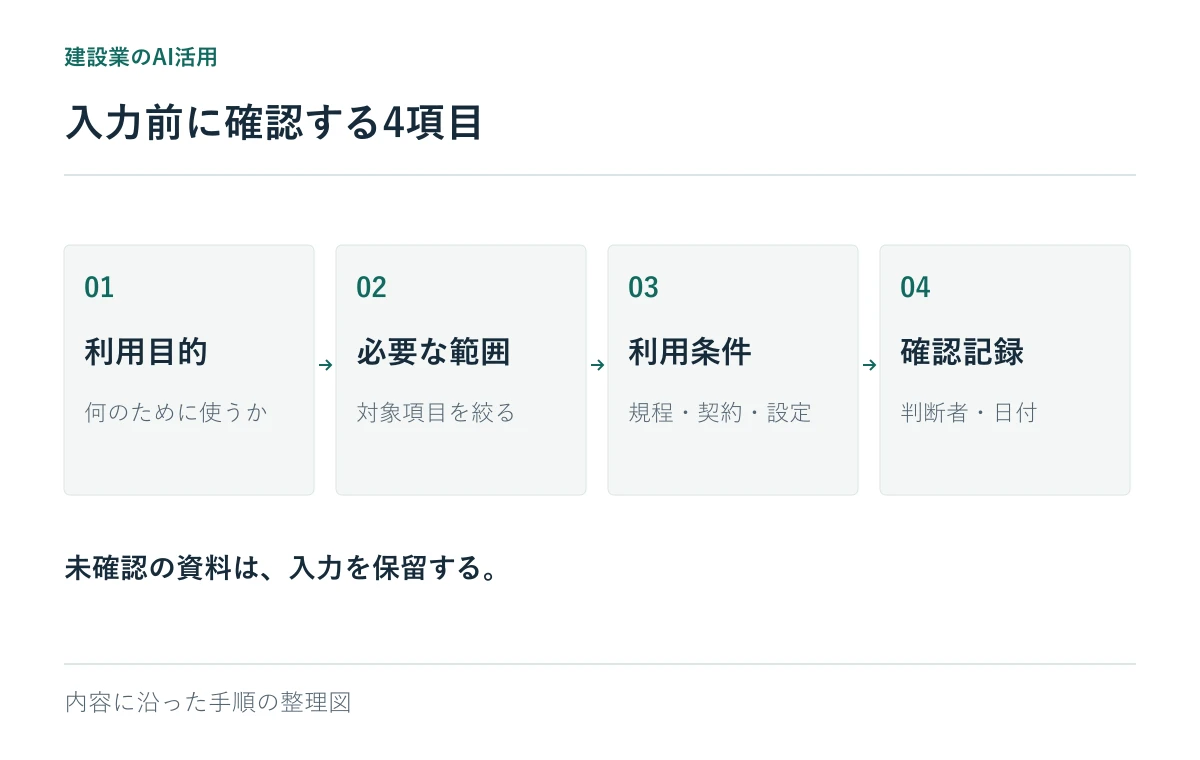
資料を閲覧できることと、外部サービスへ送ってよいことは同じではありません。発注者や設計者から受領した資料では、社内の閲覧権限に加え、契約上の利用範囲や第三者への提供条件を確認します。資料の権利者や管理者が不明な場合は、確認先を記録して入力を保留します。
一方、サービス側では、対象の契約プラン、利用機能、入力データの学習利用、保存期間、削除方法、管理者による閲覧、外部連携先などを確認します。「同じサービス名だから条件も同じ」「有料だから何でも入力できる」とは扱いません。確認した規約のURL、契約資料、設定画面の確認日を記録します。
個人情報保護委員会は、事業者が個人情報を生成AIへ入力する際の利用目的との関係や、個人データの学習利用等を確認するよう注意喚起しています。具体的な取扱いは資料や利用形態によって異なるため、入力表のチェックだけで法令適合を判定しません。出典:個人情報保護委員会「生成AIサービスの利用に関する注意喚起等」
コピーして使える入力範囲の整理表
原則として「資料・用途・利用サービスの組合せ」ごとに1行または1枚作ります。同じ資料でも別の機能やサービスへ送る場合は、前の確認を無条件で流用しません。
| 確認項目 | 記入欄 | 確認すること |
|---|---|---|
| 資料と管理者 | 資料ID[ ]/版[ ]/管理者[ ] | 原本の所在と確認窓口が分かるか |
| 利用目的 | 行う作業[ ]/利用者[ ] | 実資料を使う必要があるか |
| 必要な範囲 | ページ・領域・列[ ] | 関係しない情報を含んでいないか |
| 含まれる情報 | 個人情報・原価・契約・設計情報等[ ] | 誰のどの情報が含まれるか |
| 資料の使用根拠 | 契約・社内規程・管理者回答の所在[ ] | 外部入力まで認められるか |
| 入力前の加工 | 削除・置換・切り出し[ ] | 加工後も目的を確認できるか |
| 利用環境 | サービス・プラン・機能[ ] | 学習利用、保存、連携等の条件を確認したか |
| 加工後の再確認 | 確認者[ ]/確認日[ ]/対象ファイル[ ] | 残存情報と別ファイル混入を確認したか |
| 判断と根拠 | 入力しない/確認中/条件付き可[ ] | 条件、期限、確認した担当者を明記したか |
「条件付き可」には、対象ファイル、サービス、用途、利用者の範囲、再確認が必要になる条件を書きます。未記入の欄を可とみなさず、確認できない条件は「確認中」として残してください。
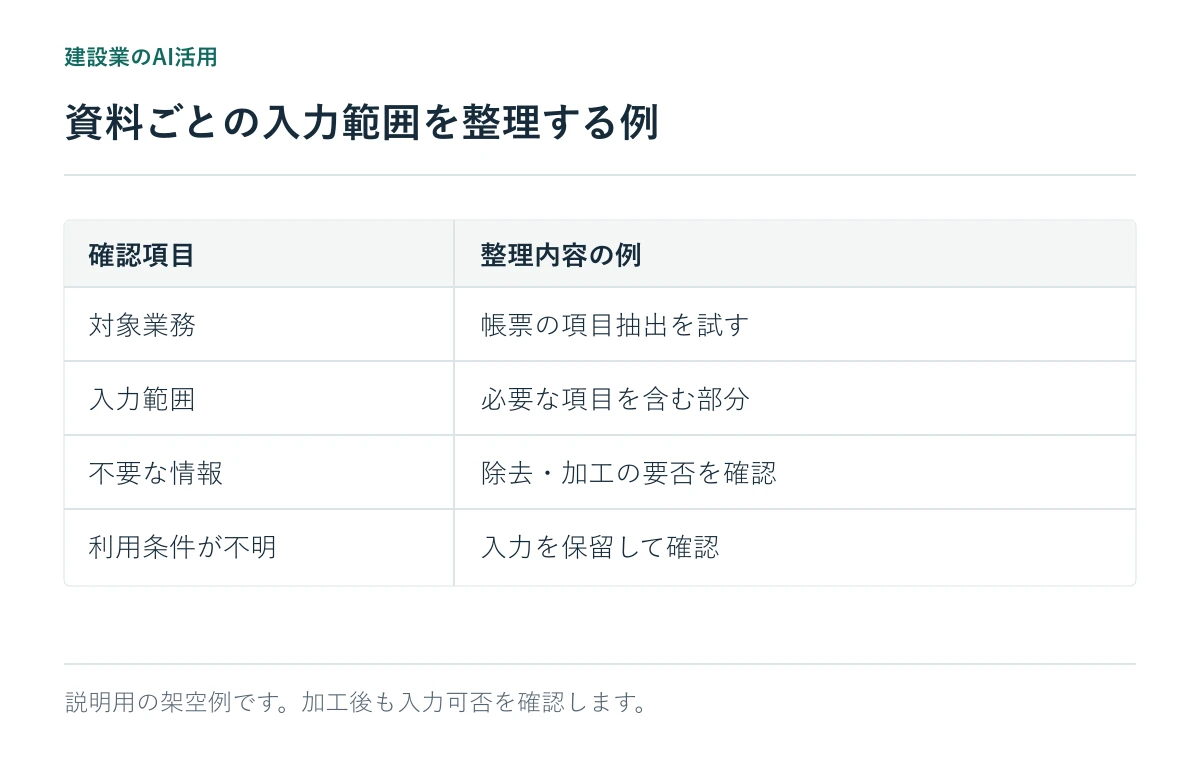
架空例:見積書を項目整理だけに使いたい場合
次は記入方法を説明する架空例です。特定企業の契約や、実際の入力許可を示すものではありません。
| 項目 | 説明用の記入例 |
|---|---|
| 資料・目的 | 架空見積Q-01の工事項目を自社分類へ対応させる |
| 入力候補 | 工種名、項目名、単位の3列 |
| 原本に含まれる情報 | 架空取引先名、単価、担当者連絡先、取引条件 |
| 加工案 | 必要3列だけの別ファイルを作成。案件固有の注記を確認 |
| 資料の使用根拠 | 管理者へ確認中。回答欄は空欄 |
| サービス条件 | 指定プランの保存期間と外部連携先を確認中 |
| 現時点の判断 | 実資料の入力を保留。書式の操作確認は架空データで行う |
名前や価格を消しただけで「入力可」にはしません。残った項目名や注記から案件の内容が分かる場合もあり、資料の提供条件も未確認だからです。管理者の回答とサービスの条件が揃った後、加工済みファイルを再確認して判断します。
日報や議事録の入力・下書き・確認の流れは帳票OCRと報告書作成の実務整理も参照してください。本記事の表は、その手前で「何を入力するか」を決めるために使います。
マスキング後は見た目以外も確認する
画面上に黒い図形を重ねただけでは、元の文字データが残ることがあります。使用するソフトの削除・墨消し機能と出力結果を確認し、文字の選択やコピー、検索、コメント、添付ファイル、非表示シート、ファイル名なども点検します。対象形式に応じ、担当者が確認できる方法を決めてください。
PDFについては、Adobeの公式説明でも、見える内容の墨消しと、メタデータ等の非表示情報の削除が案内されています。PDF以外の資料は、それぞれのソフトの機能と出力結果を確認します。出典:Adobe「PDFの保護」
加工で情報を減らしても、自動的に安全な資料や法令上の匿名加工情報になるわけではありません。別資料との組合せや案件固有の記載も考慮します。原本は管理された場所に保持し、外部入力用の加工版を区別して保存すると、送った範囲を追えます。
IPAの「AI利用者のためのセキュリティ豆知識」でも、クラウドAIに営業秘密を入力することやRAGでの情報の混在について注意点が示されています。本記事の整理表は公式の安全認証や承認様式ではありません。出典:IPA「AI利用者のためのセキュリティ豆知識」
入力前の確認を次の担当へ引き継ぐ
入力を行う担当者へは、加工済みファイル名、許可された用途と環境、確認日、制約、未解決事項を渡します。サービスの規約や設定、資料の内容、目的が変わった場合は、同じ許可を使い続けてよいか再確認します。
RAGへ文書を登録する場合には、入力時の判断に加えて、誰がどの資料や回答を閲覧できるかという管理も必要です。その設計は社内文書検索AIの機密情報・閲覧権限管理へ分けて整理します。入力範囲の表だけで、検索後の開示範囲まで管理できるとは扱いません。
よくある質問(FAQ)
名前を削除すれば、どのAIにも入力できますか?
いいえ。案件を特定できる注記、設計情報、原価、契約条件などが残る場合があります。資料の使用条件と、利用するサービス・プラン・機能の条件を確認します。
学習に使われないサービスなら確認は不要ですか?
学習利用の条件だけでは判断できません。保存、閲覧、削除、外部連携、資料を提供できる範囲なども確認します。確認できない項目は表に残し、入力前に担当者へ照会してください。
確認が終わるまで検討は止まりますか?
実資料を入力せずにできる準備は進められます。利用目的、必要な項目、架空データ、空の書式を整理し、操作や出力形式を確認できます。ただし架空資料の結果を実図面の精度や導入効果として示さないようにします。
AITechへ相談する前に整理すること
最初の相談では、実資料を添付せず、資料の種類、対象業務、必要な項目、社内で確認が必要な点を伝える方法があります。必要資料と提供方法を合意してから、確認済みの範囲を共有してください。
資料確認日:2026年10月16日。表と架空例は検討を支援するもので、法令適合や情報漏えいの防止、導入効果を保証するものではありません。